Comment ouvrir des photos HEIC sous Windows (et les convertir en JPG)
Mis à jour:
Les photos copiées depuis un iPhone se terminent souvent par .HEIC, et Windows, de nombreux sites et d'anciens logiciels refusent de les ouvrir. Voici ce qu'est le HEIC, les moyens les plus rapides de s'en sortir, et ce que nous avons obtenu en convertissant une photo de 12 mégapixels dans chaque format.
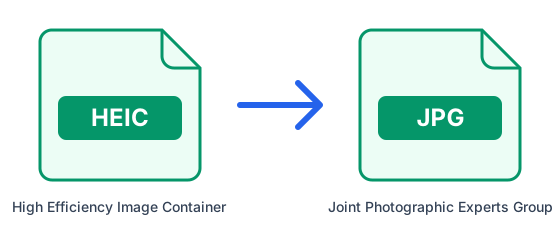
Qu'est-ce qu'un fichier HEIC ?
Le HEIC est le format qu'utilisent par défaut les iPhone et iPad pour enregistrer les photos. Il repose sur le codec vidéo HEVC et stocke une photo dans bien moins de place qu'un JPG de qualité comparable : idéal pour le stockage du téléphone, moins pour la compatibilité, car beaucoup de logiciels ne savent toujours pas quoi en faire.
Option 1 : convertir le HEIC en JPG en ligne
La solution la plus simple, qui fonctionne sur n'importe quel ordinateur :
- Ouvrez le convertisseur HEIC en JPG.
- Téléversez la photo HEIC, ou jusqu'à 20 à la fois.
- Téléchargez le JPG. Il s'ouvre dans Photos de Windows, Word, l'e-mail et sur tous les sites.
Ce que nous avons mesuré
Nous avons converti une photo HEIC de 12 mégapixels dans tous les formats proposés. Le JPG à la qualité par défaut (92) garde la photo exactement telle quelle, pour 1,9 Mo. Choisir Haute (85) dans Options avancées l'a ramenée à 1,3 Mo, une bonne taille pour l'e-mail et les formulaires. Le PNG, sans perte, pesait cinq fois plus : ne le choisissez que si vous comptez retoucher la photo.
| Résultat | Taille | Idéal pour |
|---|---|---|
| JPG, qualité par défaut (92) | 1,9 Mo | garder la photo en pleine qualité |
| JPG, Haute (85) | 1,3 Mo | e-mail, messages et formulaires |
| PNG | 9,4 Mo | retoucher sans perte supplémentaire |
| PDF (HEIC en PDF) | 1,9 Mo | formulaires qui demandent un PDF |
Option 2 : ouvrir le HEIC dans Windows
Windows 10 et 11 peuvent afficher les photos HEIC après installation des Extensions d'image HEIF, gratuites, depuis le Microsoft Store ; certains PC ont aussi besoin des Extensions vidéo HEVC, que le Store peut facturer. Vous pouvez alors voir les photos, mais beaucoup d'autres logiciels et formulaires continuent de les refuser : c'est pourquoi convertir reste généralement le meilleur choix.
Option 3 : laisser l'iPhone convertir à la copie
Sur l'iPhone, allez dans Réglages → Photos et, sous Transférer sur Mac ou PC, choisissez Automatique. Les photos que vous copiez sur un ordinateur avec un câble sont alors converties en JPG au passage, tandis que le téléphone continue d'économiser de la place avec le HEIC.
Option 4 : empêcher l'iPhone d'enregistrer en HEIC
Allez dans Réglages → Appareil photo → Formats et choisissez Le plus compatible. Les nouvelles photos sont alors enregistrées en JPG et prennent plus de place sur le téléphone. Celles déjà prises restent en HEIC : convertissez-les une fois.
Les photos qui sortent couchées
Une photo d'iPhone indique comment elle doit être tournée, et certains convertisseurs appliquent cette rotation deux fois, si bien que les photos en portrait finissent couchées. Le nôtre l'applique exactement une fois, et un test automatique le vérifie avec un vrai fichier HEIC à chaque mise à jour du site.
Comment nous avons testé
La photo est l'une des photographies Unsplash fournies avec Edubuntu, ajustée à 4 032 × 3 024 pixels, la résolution d'un appareil photo de téléphone de 12 mégapixels, et enregistrée en HEIC. Nous l'avons convertie avec les outils HEIC de ce site, qui utilisent le même code et la même version d'ImageMagick que nos serveurs. La taille de vos photos variera selon leur contenu, mais les proportions entre formats sont typiques.
Pour aller plus loin: HEIF Image Extensions — Microsoft Store