Cómo abrir fotos HEIC en Windows (y convertirlas a JPG)
Actualizado:
Las fotos copiadas desde un iPhone suelen terminar en .HEIC, y Windows, muchas webs y programas antiguos no las abren. Te contamos qué es HEIC, las formas más rápidas de resolverlo y qué obtuvimos al convertir una foto de 12 megapíxeles a cada formato.
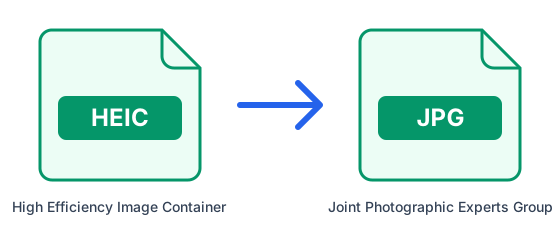
¿Qué es un archivo HEIC?
HEIC es el formato que usan por defecto el iPhone y el iPad para guardar fotos. Se basa en el códec de vídeo HEVC y guarda una foto en mucho menos espacio que un JPG de calidad parecida, lo que es estupendo para el almacenamiento del móvil y no tanto para la compatibilidad: muchos programas todavía no saben qué hacer con él.
Opción 1: convertir HEIC a JPG en línea
La solución más sencilla, y funciona en cualquier ordenador:
- Abre el conversor de HEIC a JPG.
- Sube la foto HEIC, o hasta 20 a la vez.
- Descarga el JPG. Se abre en Fotos de Windows, Word, el correo y cualquier web.
Lo que medimos
Convertimos una foto HEIC de 12 megapíxeles a todos los formatos que ofrece el conversor. El JPG con la calidad por defecto (92) deja la foto exactamente igual, con 1,9 MB. Elegir Alta (85) en Opciones avanzadas la dejó en 1,3 MB, un buen tamaño para el correo y los formularios. PNG es sin pérdida y ocupó cinco veces más, así que elígelo solo si vas a seguir editando la foto.
| Resultado | Tamaño | Sirve para |
|---|---|---|
| JPG, calidad por defecto (92) | 1,9 MB | conservar la foto a calidad completa |
| JPG, Alta (85) | 1,3 MB | correo, mensajes y formularios |
| PNG | 9,4 MB | editar sin más pérdidas |
| PDF (HEIC a PDF) | 1,9 MB | formularios que piden un PDF |
Opción 2: abrir HEIC en Windows
Windows 10 y 11 pueden mostrar fotos HEIC después de instalar las Extensiones de imagen HEIF, gratuitas, desde Microsoft Store; algunos PC necesitan además las Extensiones de vídeo HEVC, que la Store puede cobrar. Así puedes verlas, pero muchos otros programas y formularios siguen sin aceptarlas, y por eso convertir suele ser mejor opción.
Opción 3: que el iPhone convierta al copiar
En el iPhone, ve a Ajustes → Fotos y, en Transferir a Mac o PC, elige Automático. Las fotos que copies a un ordenador con cable se convertirán a JPG por el camino, mientras el móvil sigue ahorrando espacio con HEIC.
Opción 4: que el iPhone deje de guardar en HEIC
Ve a Ajustes → Cámara → Formatos y elige Más compatible. Las fotos nuevas se guardarán en JPG y ocuparán más espacio en el móvil. Las que ya hiciste siguen en HEIC, así que conviértelas una vez.
Fotos que salen giradas
Una foto del iPhone guarda cómo debe girarse, y algunos conversores aplican ese giro dos veces, de modo que las fotos verticales acaban tumbadas. El nuestro lo aplica exactamente una vez, y una prueba automática lo comprueba con un archivo HEIC real cada vez que se actualiza la web.
Cómo lo probamos
La foto es una de las fotografías de Unsplash que incluye Edubuntu, ajustada a 4.032 × 3.024 píxeles, la resolución de una cámara de móvil de 12 megapíxeles, y guardada en HEIC. La convertimos con las herramientas HEIC de esta web, que usan el mismo código y la misma versión de ImageMagick que nuestros servidores. El tamaño de tus fotos variará según su contenido, pero las proporciones entre formatos son las habituales.
Más información: HEIF Image Extensions — Microsoft Store