Como abrir fotos HEIC no Windows (e convertê-las para JPG)
Atualizado:
Fotos copiadas de um iPhone costumam terminar em .HEIC, e o Windows, muitos sites e programas antigos não as abrem. Veja o que é HEIC, as formas mais rápidas de resolver e o que obtivemos ao converter uma foto de 12 megapixels para cada formato.
O que é um arquivo HEIC?
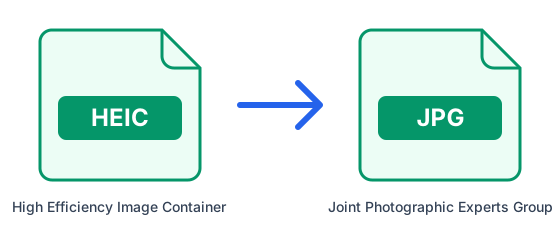
HEIC é o formato que iPhones e iPads usam por padrão para salvar fotos. Ele se baseia no codec de vídeo HEVC e guarda uma foto em muito menos espaço que um JPG de qualidade parecida, o que é ótimo para o armazenamento do celular e nem tanto para a compatibilidade: muitos programas ainda não sabem o que fazer com ele.
Opção 1: converter HEIC para JPG online
A solução mais simples, e funciona em qualquer computador:
- Abra o conversor de HEIC para JPG.
- Envie a foto HEIC, ou até 20 de uma vez.
- Baixe o JPG. Ele abre no Fotos do Windows, no Word, no e-mail e em qualquer site.
O que medimos
Convertemos uma foto HEIC de 12 megapixels para todos os formatos que o conversor oferece. O JPG com a qualidade padrão (92) mantém a foto exatamente igual, com 1,9 MB. Escolher Alta (85) nas Opções avançadas a deixou com 1,3 MB, um bom tamanho para e-mail e formulários. O PNG é sem perdas e ficou cinco vezes maior, então escolha-o só se for continuar editando a foto.
| Resultado | Tamanho | Serve para |
|---|---|---|
| JPG, qualidade padrão (92) | 1,9 MB | manter a foto em qualidade total |
| JPG, Alta (85) | 1,3 MB | e-mail, mensagens e formulários |
| PNG | 9,4 MB | editar sem mais perdas |
| PDF (HEIC para PDF) | 1,9 MB | formulários que pedem PDF |
Opção 2: abrir HEIC no Windows
O Windows 10 e 11 conseguem mostrar fotos HEIC depois de instalar as Extensões de Imagem HEIF, gratuitas, na Microsoft Store; alguns PCs também precisam das Extensões de Vídeo HEVC, que a Store pode cobrar. Assim você vê as fotos, mas muitos outros programas e formulários continuam não aceitando, e é por isso que converter costuma ser a melhor escolha.
Opção 3: deixar o iPhone converter ao copiar
No iPhone, vá em Ajustes → Fotos e, em Transferir para Mac ou PC, escolha Automático. As fotos que você copiar para um computador pelo cabo são convertidas para JPG no caminho, enquanto o celular continua economizando espaço com HEIC.
Opção 4: fazer o iPhone parar de salvar em HEIC
Vá em Ajustes → Câmera → Formatos e escolha Mais Compatível. As fotos novas passam a ser salvas em JPG e ocupam mais espaço no celular. As que você já tirou continuam em HEIC, então converta-as uma vez.
Fotos que saem deitadas
Uma foto do iPhone guarda como deve ser girada, e alguns conversores aplicam esse giro duas vezes, então fotos em retrato acabam deitadas. O nosso aplica exatamente uma vez, e um teste automático confere isso com um arquivo HEIC real a cada atualização do site.
Como testamos
A foto é uma das fotografias do Unsplash que vêm com o Edubuntu, ajustada para 4.032 × 3.024 pixels, a resolução de uma câmera de celular de 12 megapixels, e salva em HEIC. Nós a convertemos com as ferramentas de HEIC deste site, que usam o mesmo código e a mesma versão do ImageMagick dos nossos servidores. O tamanho das suas fotos vai variar com o conteúdo, mas as proporções entre formatos são as típicas.
Saiba mais: HEIF Image Extensions — Microsoft Store