HEIC-Fotos unter Windows öffnen (und in JPG umwandeln)
Aktualisiert:
Vom iPhone kopierte Fotos enden oft auf .HEIC, und Windows, viele Websites und ältere Programme öffnen sie nicht. Hier erfährst du, was HEIC ist, wie du am schnellsten damit klarkommst und was wir beim Umwandeln eines 12-Megapixel-Fotos in jedes Format bekommen haben.
Was ist eine HEIC-Datei?
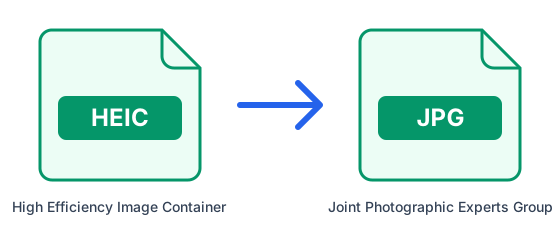
HEIC ist das Format, in dem iPhones und iPads Fotos standardmäßig speichern. Es basiert auf dem Videocodec HEVC und speichert ein Foto auf viel weniger Platz als ein JPG ähnlicher Qualität. Gut für den Speicher des Smartphones, weniger gut für die Kompatibilität: Viele Programme wissen noch immer nichts damit anzufangen.
Möglichkeit 1: HEIC online in JPG umwandeln
Die einfachste Lösung, und sie funktioniert auf jedem Computer:
- Öffne den Konverter HEIC in JPG.
- Lade das HEIC-Foto hoch, oder bis zu 20 auf einmal.
- Lade das JPG herunter. Es öffnet sich in der Windows-Fotoanzeige, in Word, im E-Mail-Programm und auf jeder Website.
Was wir gemessen haben
Wir haben ein HEIC-Foto mit 12 Megapixeln in jedes Format umgewandelt, das der Konverter anbietet. Das JPG in Standardqualität (92) lässt das Foto genau so aussehen wie vorher, bei 1,9 MB. Mit Hoch (85) unter Erweiterte Optionen waren es 1,3 MB, eine gute Größe für E-Mail und Upload-Formulare. PNG ist verlustfrei und war fünfmal so groß; nimm es nur, wenn du das Foto weiterbearbeiten willst.
| Ergebnis | Größe | Geeignet für |
|---|---|---|
| JPG, Standardqualität (92) | 1,9 MB | das Foto in voller Qualität behalten |
| JPG, Hoch (85) | 1,3 MB | E-Mail, Nachrichten und Formulare |
| PNG | 9,4 MB | Bearbeiten ohne weiteren Verlust |
| PDF (HEIC in PDF) | 1,9 MB | Formulare, die ein PDF verlangen |
Möglichkeit 2: HEIC in Windows öffnen
Windows 10 und 11 können HEIC-Fotos anzeigen, wenn du die kostenlosen HEIF-Bilderweiterungen aus dem Microsoft Store installierst; manche PCs brauchen zusätzlich die HEVC-Videoerweiterungen, für die der Store Geld verlangen kann. Dann kannst du die Fotos ansehen, viele andere Programme und Upload-Formulare akzeptieren sie aber weiterhin nicht. Deshalb ist Umwandeln meist die bessere Wahl.
Möglichkeit 3: das iPhone beim Kopieren umwandeln lassen
Geh auf dem iPhone zu Einstellungen → Fotos und wähle unter Auf Mac oder PC übertragen die Option Automatisch. Fotos, die du per Kabel auf einen Computer kopierst, werden dann unterwegs in JPG umgewandelt, während das iPhone weiter mit HEIC Platz spart.
Möglichkeit 4: HEIC auf dem iPhone abschalten
Geh zu Einstellungen → Kamera → Formate und wähle Maximale Kompatibilität. Neue Fotos werden dann als JPG gespeichert und brauchen mehr Platz auf dem iPhone. Bereits aufgenommene Fotos bleiben HEIC, wandle sie also einmal um.
Fotos, die gedreht herauskommen
Ein iPhone-Foto speichert, wie es gedreht werden soll, und manche Konverter wenden diese Drehung zweimal an, sodass Hochformatfotos auf der Seite liegen. Unserer wendet sie genau einmal an, und ein automatischer Test prüft das bei jedem Update der Seite mit einer echten HEIC-Datei.
So haben wir getestet
Das Foto ist eine der Unsplash-Fotografien, die Edubuntu mitbringt, auf 4.032 × 3.024 Pixel gebracht, die Auflösung einer 12-Megapixel-Smartphone-Kamera, und als HEIC gespeichert. Wir haben es mit den HEIC-Tools dieser Seite umgewandelt, die denselben Code und dieselbe ImageMagick-Version wie unsere Server nutzen. Die Größe deiner Fotos hängt vom Inhalt ab, die Verhältnisse zwischen den Formaten sind aber typisch.
Weiterführende Informationen: HEIF Image Extensions — Microsoft Store