Come aprire le foto HEIC su Windows (e convertirle in JPG)
Aggiornato:
Le foto copiate da un iPhone spesso finiscono in .HEIC, e Windows, molti siti e programmi più vecchi non le aprono. Ecco cos'è l'HEIC, i modi più rapidi per gestirlo e cosa abbiamo ottenuto convertendo una foto da 12 megapixel in ogni formato.
Cos'è un file HEIC?
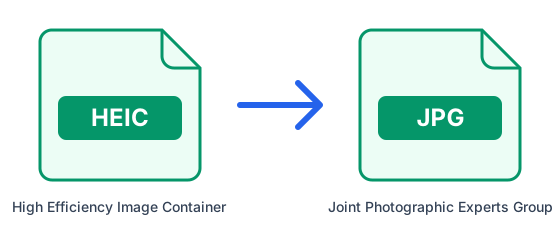
L'HEIC è il formato che iPhone e iPad usano per impostazione predefinita per salvare le foto. Si basa sul codec video HEVC e memorizza una foto in molto meno spazio di un JPG di qualità simile: ottimo per la memoria del telefono, meno per la compatibilità, perché molti programmi ancora non sanno cosa farne.
Opzione 1: convertire HEIC in JPG online
La soluzione più semplice, e funziona su qualsiasi computer:
- Apri il convertitore da HEIC a JPG.
- Carica la foto HEIC, o fino a 20 alla volta.
- Scarica il JPG. Si apre in Foto di Windows, Word, nell'e-mail e su qualsiasi sito.
Cosa abbiamo misurato
Abbiamo convertito una foto HEIC da 12 megapixel in tutti i formati offerti dal convertitore. Il JPG con la qualità predefinita (92) lascia la foto esattamente com'era, a 1,9 MB. Scegliendo Alta (85) in Opzioni avanzate è scesa a 1,3 MB, una buona dimensione per e-mail e moduli. Il PNG è senza perdita e pesava cinque volte tanto, quindi sceglilo solo se devi ancora modificare la foto.
| Risultato | Dimensione | Adatto per |
|---|---|---|
| JPG, qualità predefinita (92) | 1,9 MB | tenere la foto a piena qualità |
| JPG, Alta (85) | 1,3 MB | e-mail, messaggi e moduli |
| PNG | 9,4 MB | modificare senza ulteriori perdite |
| PDF (HEIC in PDF) | 1,9 MB | moduli che chiedono un PDF |
Opzione 2: aprire l'HEIC in Windows
Windows 10 e 11 possono mostrare le foto HEIC dopo aver installato le Estensioni immagine HEIF, gratuite, dal Microsoft Store; alcuni PC hanno bisogno anche delle Estensioni video HEVC, che lo Store può far pagare. Così puoi vedere le foto, ma molti altri programmi e moduli continuano a non accettarle, ed è per questo che convertire resta di solito la scelta migliore.
Opzione 3: far convertire l'iPhone mentre copi
Sull'iPhone vai in Impostazioni → Foto e, in Trasferisci su Mac o PC, scegli Automatico. Le foto che copi su un computer con il cavo vengono convertite in JPG durante il trasferimento, mentre il telefono continua a risparmiare spazio con l'HEIC.
Opzione 4: impedire all'iPhone di salvare in HEIC
Vai in Impostazioni → Fotocamera → Formati e scegli Più compatibile. Le nuove foto verranno salvate in JPG e occuperanno più spazio sul telefono. Quelle già scattate restano in HEIC, quindi convertile una volta.
Foto che escono ruotate
Una foto dell'iPhone memorizza come va ruotata, e alcuni convertitori applicano quella rotazione due volte, così le foto verticali finiscono coricate. Il nostro la applica esattamente una volta, e un test automatico lo verifica con un vero file HEIC a ogni aggiornamento del sito.
Come abbiamo fatto la prova
La foto è una delle fotografie Unsplash incluse in Edubuntu, portata a 4.032 × 3.024 pixel, la risoluzione di una fotocamera da 12 megapixel, e salvata in HEIC. L'abbiamo convertita con gli strumenti HEIC di questo sito, che usano lo stesso codice e la stessa versione di ImageMagick dei nostri server. La dimensione delle tue foto varierà col contenuto, ma le proporzioni tra formati sono quelle tipiche.
Per saperne di più: HEIF Image Extensions — Microsoft Store