Come esportare un foglio Excel in CSV senza perdere dati
Aggiornato:
Negozi online, banche, CRM, strumenti di e-mail marketing e database importano i dati in CSV. Esportare da Excel sembra banale, ma alcuni dettagli decidono se l'importazione funziona al primo colpo. Abbiamo costruito una cartella di lavoro piena delle trappole più comuni e l'abbiamo passata nei convertitori di questo sito nei due sensi.
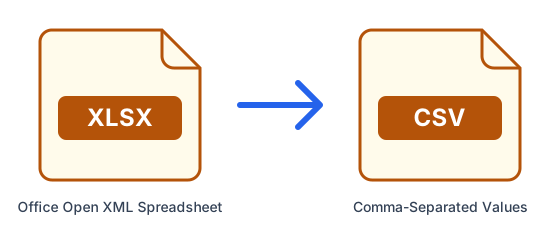
Cos'è un file CSV
Un CSV (valori separati da virgole) è testo semplice: una riga per record, con i valori separati da virgole. Contiene una sola tabella di valori e nient'altro: niente formule, formattazione, colori, grafici, commenti o altri fogli. Proprio per questa semplicità qualsiasi sistema lo legge, ed è sempre per questo che alcune cose si perdono per strada.
Converti Excel in CSV
- Assicurati che i dati che ti servono siano nel primo foglio della cartella di lavoro.
- Apri Excel in CSV e carica il file.
- Scarica il CSV e importalo dove ti serve.
Cosa abbiamo trovato: da Excel a CSV
La nostra cartella di prova aveva due fogli, nomi con accenti, una virgola e delle virgolette dentro le celle, un a capo dentro una cella, una formula, un codice prodotto digitato come testo (00123), un CAP che era un numero formattato per mostrare cinque cifre (08001), un importo in euro e una percentuale. Il convertitore scrive ogni cella così come appare sullo schermo, come fa Excel, quindi tutto questo è arrivato, compreso lo zero davanti al CAP. È rimasto fuori solo il secondo foglio. Scrivere le celle come appaiono ha però un rovescio: l'importo ha mantenuto il simbolo dell'euro e il separatore delle migliaia, e il 7,5% in una cella formattata senza decimali è diventato 8%.
| Nel file Excel | Nel CSV |
|---|---|
| Due fogli | Solo il primo foglio |
| Accenti e simboli (José Núñez, Zoë, €) | Conservati esattamente, in UTF-8 |
| Una virgola, delle virgolette o un a capo in una cella | Conservati, con la cella tra virgolette |
| Una formula (=F2*2) | Il suo risultato (2469) |
| Un codice digitato come testo: 00123 | 00123 |
| Il numero 8001 formattato per mostrare 08001 | 08001, come appare |
| 1234,5 formattato in euro | 1,234.50 € (tra virgolette, per via della virgola) |
| 7,5% in una cella formattata senza decimali | 8%, arrotondato come appare |
Cosa abbiamo trovato: da CSV a Excel
Nel senso inverso, CSV in Excel mette ogni valore nella sua cella, pronto da ordinare e filtrare, e decide da solo cosa sembra un numero. Per gli importi è utile, per codici e numeri di telefono è dannoso: spariscono gli zeri iniziali e i segni più. Tra le date provate, solo la forma anno-mese-giorno è diventata una data vera.
| Valore nel CSV | Nel file Excel |
|---|---|
| 00042 (un codice d'ordine) | Il numero 42 |
| +593991234567 (un telefono) | Il numero 593991234567 |
| 2026-10-01 | Una data vera |
| 25/12/2026 | Testo, non una data |
Come non perdere dati
Controlla i formati prima di convertire, perché il CSV contiene esattamente ciò che mostrano le celle: mostra decimali a sufficienza e, se il sistema di destinazione si aspetta numeri semplici, togli da quelle colonne simboli di valuta e separatori delle migliaia. Tieni codici, CAP, numeri di telefono e di conto come testo, così sopravvivono anche al ritorno in un foglio di calcolo. Porta in testa il foglio che ti serve prima di convertire. Scrivi le date come anno-mese-giorno (2026-10-01) quando il file deve passare tra sistemi o paesi. E ricorda che Excel lavora con al massimo 15 cifre significative, quindi un numero di carta di 16 cifre va memorizzato come testo per sopravvivere.
Quando l'altro sistema vuole il punto e virgola
Il nostro convertitore scrive CSV standard con le virgole. Molti programmi, soprattutto nei paesi che usano la virgola come separatore decimale come l'Italia, si aspettano il punto e virgola. Cerca un'impostazione del separatore nella schermata di importazione del sistema di destinazione invece di modificare il file a mano; e quando apri tu un CSV in Excel, l'importazione Dati > Da testo/CSV ti fa scegliere il separatore e impostare colonne come i codici in formato Testo prima che si perda qualcosa.
Come abbiamo fatto la prova
Abbiamo creato noi la cartella di lavoro, con tre righe di dati di esempio e un secondo foglio, l'abbiamo convertita con Excel in CSV e abbiamo convertito un CSV di una riga con CSV in Excel, poi abbiamo esaminato le celle del risultato. Entrambi gli strumenti usano LibreOffice, con lo stesso motore e le stesse impostazioni dei nostri server, e questi stessi controlli girano automaticamente a ogni aggiornamento del sito, così questa guida continua a dire ciò che il convertitore fa davvero.
Per saperne di più: IETF RFC 4180 — Common Format for CSV Files