Diviser PDF
Séparez un PDF en pages individuelles ou extrayez seulement celles dont vous avez besoin : un chapitre, la page signée, quelques diapositives. Choisissez le mode, téléversez le fichier et téléchargez le résultat.
Glissez-déposez votre fichier PDF ici, ou
Diviser PDF en 3 étapes
- 1
Choisissez le mode
Chaque page dans un PDF séparé, ou seulement les pages indiquées (par exemple 1-3, 7).
- 2
Téléversez votre PDF
Glissez le PDF ou sélectionnez-le sur votre appareil.
- 3
Téléchargez le résultat
Un ZIP avec un PDF par page, ou un nouveau PDF avec les pages choisies.
Ce que fait l'outil de division PDF
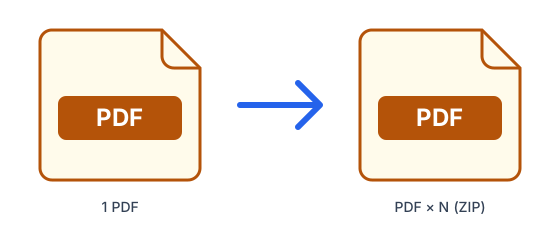
- Chaque page dans son propre PDF, nommé page-001.pdf, page-002.pdf… dans un ZIP.
- Ou un seul PDF avec les pages indiquées, dans l'ordre où vous les écrivez.
- Les pages sont copiées telles quelles : rien n'est réencodé ni perdu.
- Jusqu'à 2 000 pages par fichier.
Conseils pour diviser des PDF
- Écrivez plages et pages isolées séparées par des virgules : 1-3, 7, 10-12.
- Les pages sortent dans l'ordre écrit : « 5, 1 » place la page 5 en premier.
- Les PDF protégés par mot de passe ne peuvent pas être divisés : retirez d'abord le mot de passe.
Qu'est-ce que le PDF ?
Le PDF conserve la mise en page exacte, les polices et les images d'un document pour qu'il s'affiche à l'identique sur tous les appareils et imprimantes. C'est le standard pour partager, signer et archiver des documents finalisés, mais il est conçu pour être lu plutôt que modifié.
Questions fréquentes
- Est-ce gratuit de diviser un PDF ?
- Oui. Le forfait gratuit traite jusqu'à 50 Mo à la fois, 10 fois toutes les 24 heures ; Pro passe à 1,5 Go sans limite quotidienne.
- Comment extraire des pages précises ?
- Choisissez « Seulement certaines pages » et écrivez-les ainsi : 1-3, 7. Vous obtenez un PDF avec ces pages.
- Qu'est-ce que j'obtiens en divisant toutes les pages ?
- Un fichier ZIP avec un PDF par page. Tous les ordinateurs et téléphones ouvrent les fichiers ZIP.
- Mes PDF sont-ils en sécurité ?
- Les fichiers transitent par une connexion chiffrée, sont analysés contre les logiciels malveillants (fichiers jusqu'à 200 Mo) et supprimés automatiquement : après 1 heure sans compte, 24 heures avec un compte gratuit ou 7 jours avec Pro.