Convertisseur MOV en MP4
Convertissez MOV en MP4 en ligne et gratuitement : rien à installer, pas de filigrane, transfert chiffré et suppression automatique des fichiers.
Options avancées
Glissez-déposez votre fichier MOV ici, ou
Comment convertir MOV en MP4 en 3 étapes
- 1
Téléversez votre fichier MOV
Glissez-déposez ou sélectionnez le fichier MOV à convertir.
- 2
Choisissez MP4 en sortie
Le format de sortie est présélectionné — il suffit de confirmer et de lancer la conversion.
- 3
Téléchargez votre fichier
Une fois le traitement terminé, téléchargez instantanément votre fichier MP4 converti.
Convertir MOV en MP4 : ce qu'il faut savoir
Quand en avez-vous besoin ?
L'iPhone, le Mac et de nombreux appareils photo enregistrent en MOV. Les applications Windows, les téléphones Android, les sites vidéo et certains logiciels de montage préfèrent le MP4, le format vidéo le plus compatible.
À quoi s'attendre
Les MOV d'iPhone et d'appareils photo contiennent généralement de la vidéo H.264 ou HEVC avec de l'audio AAC : les pistes sont donc copiées dans le MP4 sans réencodage. La conversion est rapide, sans perte, et l'orientation est conservée. Une vidéo HEVC copiée reste en HEVC, que certains ordinateurs anciens ne lisent pas sans codec supplémentaire.
Conseil : Si le MP4 ne se lit pas sur un ancien ordinateur, reconvertissez-le en choisissant une résolution dans Options avancées : la vidéo est alors réencodée en H.264, lisible partout.
MOV ou MP4 : quelle différence ?
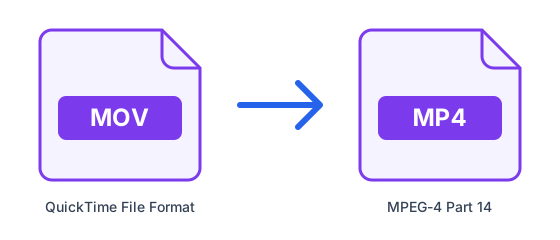
| MOV | MP4 | |
|---|---|---|
| Nom complet | QuickTime File Format | MPEG-4 Part 14 |
| Type | Conteneur vidéo | Conteneur vidéo |
| Compression | Selon le codec | Selon le codec |
| Développé par | Apple | MPEG (ISO/IEC) |
| Extension | .mov | .mp4 |
Qu'est-ce que le MOV ?
Le MOV est le conteneur QuickTime d'Apple, format par défaut des vidéos d'iPhone et des exports Final Cut Pro. Il accepte des codecs de haute qualité comme ProRes et HEVC, mais hors de l'écosystème Apple il est moins compatible que le MP4.
Qu'est-ce que le MP4 ?
Le MP4 est le conteneur vidéo le plus répandu. Il transporte généralement de la vidéo H.264 ou H.265 avec du son AAC et se lit sur presque tous les téléphones, navigateurs, téléviseurs et logiciels de montage, ce qui en fait le choix le plus sûr pour partager une vidéo.
Conseils pour convertir MOV en MP4
- Vérifiez d'abord la durée et la résolution de votre fichier MOV : les longues vidéos 4K prennent plusieurs minutes et peuvent dépasser la limite gratuite de 50 Mo.
- Si vous n'avez besoin que du son, choisissez un format audio comme le MP3 plutôt que MP4 : le fichier sera bien plus léger.
- Gardez la vidéo d'origine jusqu'à avoir vérifié que le fichier converti se lit correctement sur l'appareil visé.
- Les sous-titres et pistes audio supplémentaires ne passent pas toujours d'un conteneur à l'autre : vérifiez-les après la conversion.
Questions fréquentes
- Comment convertir MOV en MP4 en ligne ?
- Téléversez votre fichier MOV ci-dessus, choisissez MP4 comme format de sortie, puis cliquez sur Convertir. ConvertFastHub traite le fichier dans le cloud et vous fournit un lien de téléchargement — aucune installation requise.
- Est-ce gratuit de convertir MOV en MP4 ?
- Oui. Les comptes gratuits disposent de 10 conversions toutes les 24 heures avec des fichiers jusqu'à 50 Mo. Pour des conversions illimitées, des fichiers plus volumineux jusqu'à 1,5 Go et un traitement prioritaire, passez à ConvertFastHub Pro.
- Mon fichier est-il en sécurité lors de la conversion ?
- Les fichiers transitent par une connexion chiffrée, sont analysés automatiquement contre les logiciels malveillants (fichiers jusqu'à 200 Mo), traités dans un environnement isolé et supprimés automatiquement : après 1 heure sans compte, 24 heures avec un compte gratuit ou 7 jours avec Pro.
- Puis-je convertir MOV en MP4 sur mon téléphone ?
- Oui. Le convertisseur fonctionne dans le navigateur et le traitement a lieu sur nos serveurs : il marche de la même façon sur Android, iPhone, tablette et ordinateur, sans appli à installer.
- Ai-je besoin d'un compte ?
- Non. Vous pouvez convertir sans vous inscrire ; le résultat est alors conservé 1 heure. Avec un compte gratuit, il est conservé 24 heures et vous voyez l'historique de vos conversions.