Convertisseur CSV en Excel
Convertissez CSV en Excel en ligne et gratuitement : rien à installer, pas de filigrane, transfert chiffré et suppression automatique des fichiers.
Glissez-déposez votre fichier CSV ici, ou
Comment convertir CSV en Excel en 3 étapes
- 1
Téléversez votre fichier CSV
Glissez-déposez ou sélectionnez le fichier CSV à convertir.
- 2
Choisissez Excel en sortie
Le format de sortie est présélectionné — il suffit de confirmer et de lancer la conversion.
- 3
Téléchargez votre fichier
Une fois le traitement terminé, téléchargez instantanément votre fichier Excel converti.
Convertir CSV en Excel : ce qu'il faut savoir
Quand en avez-vous besoin ?
Les exports CSV des banques, boutiques et applications s'ouvrent parfois dans certains logiciels en une seule colonne tassée. En classeur Excel, les données sont rangées dans de vraies colonnes, prêtes à être triées, filtrées, mises en graphique et partagées.
À quoi s'attendre
Chaque valeur va dans sa propre cellule, et les nombres et dates sont reconnus pour que vous puissiez calculer tout de suite. Les valeurs qui ressemblent à des nombres sans en être, comme des références produit, des codes postaux ou des numéros de téléphone commençant par zéro, peuvent perdre ces zéros.
Conseil : Si les zéros initiaux comptent, vérifiez ces colonnes après la conversion et mettez-les au format texte dans Excel.
CSV ou Excel : quelle différence ?
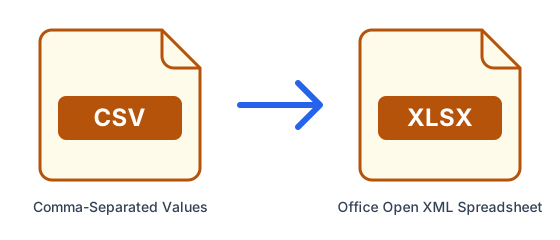
| CSV | Excel | |
|---|---|---|
| Nom complet | Comma-Separated Values | Office Open XML Spreadsheet |
| Type | Tableur / données | Tableur / données |
| Compression | Aucune | Intégrée (ZIP/deflate) |
| Développé par | IETF (RFC 4180) | Microsoft (ISO/IEC 29500) |
| Extension | .csv | .xlsx |
Qu'est-ce que le CSV ?
Le CSV stocke des données de tableau en texte brut : une ligne par enregistrement, valeurs séparées par des virgules. Tous les tableurs, bases de données et langages de programmation le lisent, ce qui le rend idéal pour importer et exporter des données, mais il ne conserve ni formules, ni mise en forme, ni feuilles multiples.
Qu'est-ce que le Excel ?
Le XLSX est le format par défaut de Microsoft Excel depuis Excel 2007. Il enregistre feuilles, formules, graphiques et mise en forme dans un paquet ouvert basé sur XML et s'ouvre aussi dans Google Sheets et Apple Numbers.
Conseils pour convertir CSV en Excel
- Les polices qui ne sont pas installées sur nos serveurs sont remplacées par des polices proches : vérifiez la mise en page du fichier converti.
- Les documents numérisés sont des images : convertir un CSV numérisé ne rendra pas son texte modifiable (il faut pour cela un OCR).
- Les mises en page complexes, macros et objets incorporés ne survivent pas toujours à la conversion ; relisez le Excel avant de le partager.
- Les fichiers protégés par mot de passe ne peuvent pas être convertis : retirez d'abord le mot de passe.
Questions fréquentes
- Comment convertir CSV en Excel en ligne ?
- Téléversez votre fichier CSV ci-dessus, choisissez Excel comme format de sortie, puis cliquez sur Convertir. ConvertFastHub traite le fichier dans le cloud et vous fournit un lien de téléchargement — aucune installation requise.
- Est-ce gratuit de convertir CSV en Excel ?
- Oui. Les comptes gratuits disposent de 10 conversions toutes les 24 heures avec des fichiers jusqu'à 50 Mo. Pour des conversions illimitées, des fichiers plus volumineux jusqu'à 1,5 Go et un traitement prioritaire, passez à ConvertFastHub Pro.
- Mon fichier est-il en sécurité lors de la conversion ?
- Les fichiers transitent par une connexion chiffrée, sont analysés automatiquement contre les logiciels malveillants (fichiers jusqu'à 200 Mo), traités dans un environnement isolé et supprimés automatiquement : après 1 heure sans compte, 24 heures avec un compte gratuit ou 7 jours avec Pro.
- Puis-je convertir CSV en Excel sur mon téléphone ?
- Oui. Le convertisseur fonctionne dans le navigateur et le traitement a lieu sur nos serveurs : il marche de la même façon sur Android, iPhone, tablette et ordinateur, sans appli à installer.
- Ai-je besoin d'un compte ?
- Non. Vous pouvez convertir sans vous inscrire ; le résultat est alors conservé 1 heure. Avec un compte gratuit, il est conservé 24 heures et vous voyez l'historique de vos conversions.