Convertidor de Excel a CSV
Convierte Excel a CSV online y gratis: sin instalar nada, sin marca de agua, con cifrado en tránsito y borrado automático de tus archivos.
Arrastra y suelta tu archivo XLSX aquí, o
Cómo convertir Excel a CSV en 3 pasos
- 1
Sube tu archivo Excel
Arrastra y suelta, o selecciona, el archivo Excel que quieres convertir.
- 2
Elige CSV como salida
El formato de salida ya está preseleccionado — solo confirma e inicia la conversión.
- 3
Descarga tu archivo
Cuando termine el procesamiento, descarga tu archivo CSV convertido al instante.
Convertir Excel a CSV: lo que conviene saber
Cuándo lo necesitas
CSV es el idioma común de los datos: la banca online, las plataformas de tienda, los CRM, las herramientas de email y las bases de datos lo importan, y cualquier lenguaje de programación lo lee en una línea. Convertir una hoja de cálculo a CSV es la forma de pasar sus datos a otro sistema.
Qué esperar del resultado
Solo se exportan los valores de las celdas: las fórmulas se convierten en su resultado, y se pierden el formato, los colores, los gráficos y los comentarios. Un CSV contiene una sola tabla, así que solo se convierte la primera hoja del libro.
Consejo: Si los datos que necesitas están en otra hoja, muévela a la primera posición en Excel antes de convertir.
Excel vs CSV: ¿en qué se diferencian?
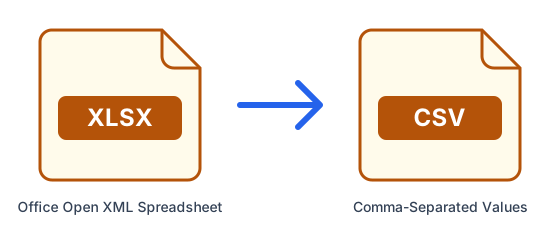
| Excel | CSV | |
|---|---|---|
| Nombre completo | Office Open XML Spreadsheet | Comma-Separated Values |
| Tipo | Hoja de cálculo / datos | Hoja de cálculo / datos |
| Compresión | Integrada (ZIP/deflate) | Ninguna |
| Desarrollado por | Microsoft (ISO/IEC 29500) | IETF (RFC 4180) |
| Extensión | .xlsx | .csv |
¿Qué es Excel?
XLSX es el formato predeterminado de Microsoft Excel desde Excel 2007. Guarda hojas, fórmulas, gráficos y formato en un paquete abierto basado en XML y también se abre en Google Sheets y Apple Numbers.
¿Qué es CSV?
CSV guarda datos de tablas como texto plano: una fila por línea y los valores separados por comas. Cualquier hoja de cálculo, base de datos o lenguaje de programación lo lee, por eso es ideal para importar y exportar datos, pero no guarda fórmulas, formato ni varias hojas.
Consejos para convertir Excel a CSV
- Las fuentes que no están instaladas en nuestros servidores se sustituyen por otras parecidas, así que revisa el diseño del archivo convertido.
- Los documentos escaneados son imágenes: convertir un Excel escaneado no hará que su texto sea editable (para eso se necesita OCR).
- Los diseños complejos, las macros y los objetos incrustados pueden no conservarse en todas las conversiones; revisa el CSV antes de compartirlo.
- Los archivos protegidos con contraseña no se pueden convertir: quita la contraseña primero.
Preguntas frecuentes
- ¿Cómo convierto Excel a CSV en línea?
- Sube tu archivo Excel arriba, elige CSV como formato de salida, y haz clic en Convertir. ConvertFastHub procesa el archivo en la nube y te da un enlace de descarga — no necesitas instalar software.
- ¿Es gratis convertir Excel a CSV?
- Sí. Las cuentas gratuitas obtienen 10 conversiones cada 24 horas con archivos de hasta 50MB. Para conversiones ilimitadas, archivos más grandes de hasta 1.5GB y procesamiento prioritario, mejora a ConvertFastHub Pro.
- ¿Mi archivo está seguro al convertirlo?
- Los archivos viajan por una conexión cifrada, se analizan automáticamente contra malware (archivos de hasta 200 MB), se procesan en un entorno aislado y se borran automáticamente: pasada 1 hora sin cuenta, 24 horas con cuenta gratuita o 7 días con Pro.
- ¿Puedo convertir Excel a CSV desde el móvil?
- Sí. El conversor funciona en el navegador y el trabajo se hace en nuestros servidores, así que funciona igual en Android, iPhone, tabletas y ordenadores, sin instalar ninguna app.
- ¿Necesito una cuenta?
- No. Puedes convertir sin registrarte; en ese caso el resultado se guarda 1 hora. Con una cuenta gratuita se guarda 24 horas y ves tu historial de conversiones.