Convertidor de GIF a MP4
Convierte GIF a MP4 online y gratis: sin instalar nada, sin marca de agua, con cifrado en tránsito y borrado automático de tus archivos.
Arrastra y suelta tu archivo GIF aquí, o
Cómo convertir GIF a MP4 en 3 pasos
- 1
Sube tu archivo GIF
Arrastra y suelta, o selecciona, el archivo GIF que quieres convertir.
- 2
Elige MP4 como salida
El formato de salida ya está preseleccionado — solo confirma e inicia la conversión.
- 3
Descarga tu archivo
Cuando termine el procesamiento, descarga tu archivo MP4 convertido al instante.
Convertir GIF a MP4: lo que conviene saber
Cuándo lo necesitas
Los GIF animados grandes ralentizan las páginas y algunas plataformas los rechazan. En MP4, la misma animación suele pesar una fracción, se reproduce con fluidez y la aceptan redes sociales, mensajería y programas de presentaciones.
Qué esperar del resultado
La animación se codifica como MP4 H.264 con el mismo tamaño de imagen y sin pista de sonido, y el archivo suele ser mucho más pequeño. A diferencia de un GIF, un vídeo no se repite solo en todas partes: que vuelva a empezar depende del reproductor o la plataforma.
Consejo: Para tu propia web, GIF a WebM da un archivo todavía más pequeño; usa MP4 cuando necesites la máxima compatibilidad.
GIF vs MP4: ¿en qué se diferencian?
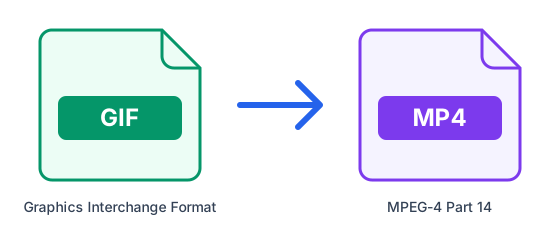
| GIF | MP4 | |
|---|---|---|
| Nombre completo | Graphics Interchange Format | MPEG-4 Part 14 |
| Tipo | Imagen de mapa de bits | Contenedor de vídeo |
| Compresión | Sin pérdida | Depende del códec |
| Desarrollado por | CompuServe | MPEG (ISO/IEC) |
| Extensión | .gif | .mp4 |
¿Qué es GIF?
GIF es el formato clásico de animaciones cortas y memes. Se reproduce solo y en bucle en cualquier navegador o app de chat, pero está limitado a 256 colores por fotograma y guarda el vídeo de forma muy poco eficiente, así que un GIF animado suele pesar varias veces más que el mismo clip en MP4.
¿Qué es MP4?
MP4 es el contenedor de vídeo más utilizado. Suele llevar vídeo H.264 o H.265 con audio AAC y se reproduce en prácticamente cualquier móvil, navegador, smart TV o editor, por eso es la opción más segura para compartir y subir vídeos.
Consejos para convertir GIF a MP4
- Un MP4 con la misma animación suele ocupar mucho menos que el GIF, y se repite en bucle si el reproductor lo permite.
- El vídeo no tendrá sonido, porque los GIF nunca llevan audio.
- Las zonas transparentes del GIF se rellenan con un color sólido, porque los formatos de vídeo habituales no conservan la transparencia.
- Comprueba que la web o la app donde vas a publicarlo acepta MP4 antes de convertir muchos archivos.
Preguntas frecuentes
- ¿Cómo convierto GIF a MP4 en línea?
- Sube tu archivo GIF arriba, elige MP4 como formato de salida, y haz clic en Convertir. ConvertFastHub procesa el archivo en la nube y te da un enlace de descarga — no necesitas instalar software.
- ¿Es gratis convertir GIF a MP4?
- Sí. Las cuentas gratuitas obtienen 10 conversiones cada 24 horas con archivos de hasta 50MB. Para conversiones ilimitadas, archivos más grandes de hasta 1.5GB y procesamiento prioritario, mejora a ConvertFastHub Pro.
- ¿Mi archivo está seguro al convertirlo?
- Los archivos viajan por una conexión cifrada, se analizan automáticamente contra malware (archivos de hasta 200 MB), se procesan en un entorno aislado y se borran automáticamente: pasada 1 hora sin cuenta, 24 horas con cuenta gratuita o 7 días con Pro.
- ¿Puedo convertir GIF a MP4 desde el móvil?
- Sí. El conversor funciona en el navegador y el trabajo se hace en nuestros servidores, así que funciona igual en Android, iPhone, tabletas y ordenadores, sin instalar ninguna app.
- ¿Necesito una cuenta?
- No. Puedes convertir sin registrarte; en ese caso el resultado se guarda 1 hora. Con una cuenta gratuita se guarda 24 horas y ves tu historial de conversiones.