Dividir PDF
Separe um PDF em páginas avulsas ou tire só as que você precisa: um capítulo, a página assinada, alguns slides. Escolha como dividir, envie o arquivo e baixe o resultado.
Arraste e solte seu arquivo PDF aqui, ou
Dividir PDF em 3 passos
- 1
Escolha como dividir
Cada página em um PDF separado, ou só as páginas que você escrever (por exemplo 1-3, 7).
- 2
Envie seu PDF
Arraste o PDF ou selecione-o no seu aparelho.
- 3
Baixe o resultado
Um ZIP com um PDF por página, ou um novo PDF com as páginas escolhidas.
O que a ferramenta de dividir PDF faz
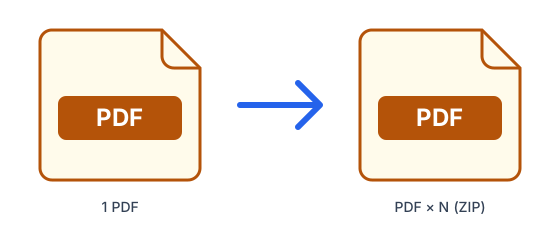
- Cada página em seu próprio PDF, chamado page-001.pdf, page-002.pdf… dentro de um ZIP.
- Ou um único PDF só com as páginas indicadas, na ordem em que você escrever.
- As páginas são copiadas como estão: nada é recodificado ou perdido.
- Até 2.000 páginas por arquivo.
Dicas para dividir PDFs
- Escreva intervalos e páginas avulsas separados por vírgulas: 1-3, 7, 10-12.
- As páginas saem na ordem em que você escreve: "5, 1" coloca a página 5 primeiro.
- PDFs protegidos por senha não podem ser divididos — remova a senha primeiro.
O que é PDF?
PDF preserva o layout exato, as fontes e as imagens de um documento para que ele fique igual em qualquer aparelho ou impressora. É o padrão para compartilhar, assinar e arquivar documentos finais, mas foi feito para ser lido, não editado.
Perguntas frequentes
- É grátis dividir um PDF?
- Sim. No plano grátis você processa até 50 MB por vez, 10 vezes a cada 24 horas; o Pro aumenta para 1,5 GB sem limite diário.
- Como extraio páginas específicas?
- Escolha "Só algumas páginas" e escreva assim: 1-3, 7. Você recebe um PDF com essas páginas.
- O que recebo ao dividir todas as páginas?
- Um arquivo ZIP com um PDF por página. Qualquer computador ou celular abre arquivos ZIP.
- Meus PDFs ficam seguros?
- Os arquivos trafegam por uma conexão criptografada, são verificados contra malware (arquivos de até 200 MB) e excluídos automaticamente: após 1 hora sem conta, 24 horas com conta gratuita ou 7 dias com o Pro.