Conversor de OpenDocument para PDF
Converta OpenDocument para PDF online e grátis: sem instalar nada, sem marca d'água, com criptografia em trânsito e exclusão automática dos arquivos.
Arraste e solte seu arquivo ODT aqui, ou
Como converter OpenDocument para PDF em 3 passos
- 1
Envie seu arquivo OpenDocument
Arraste e solte, ou selecione, o arquivo OpenDocument que deseja converter.
- 2
Escolha PDF como saída
O formato de saída já vem pré-selecionado — só confirmar e iniciar a conversão.
- 3
Baixe seu arquivo
Assim que o processamento terminar, baixe seu arquivo PDF convertido na hora.
Converter OpenDocument para PDF: o que saber
Quando você precisa
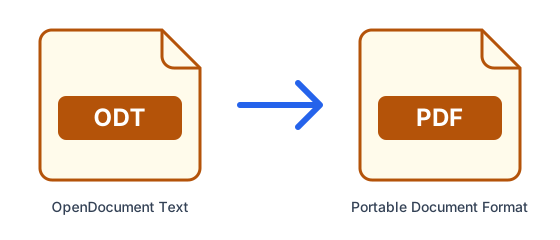
ODT é o formato de texto OpenDocument usado por pacotes de escritório livres e por muitos órgãos públicos. Quem usa Word ou o celular muitas vezes vê um ODT abrir mal ou nem abrir; um PDF resolve isso para todos.
O que esperar do resultado
Documentos ODT são convertidos com fidelidade muito alta: texto, estilos, tabelas e imagens saem diagramados como no original. Fontes que não estão disponíveis no servidor são trocadas por outras parecidas.
Dica: Se o destinatário precisa editar o arquivo no Word, e não só ler, converta ODT para DOCX.
OpenDocument vs PDF: qual é a diferença?
| OpenDocument | ||
|---|---|---|
| Nome completo | OpenDocument Text | Portable Document Format |
| Tipo | Documento | Documento |
| Compressão | Integrada (ZIP/deflate) | Integrada (ZIP/deflate) |
| Desenvolvido por | OASIS (ISO/IEC 26300) | Adobe (ISO 32000) |
| Extensão | .odt |
O que é OpenDocument?
ODT é o formato de texto OpenDocument, um padrão aberto internacional e o formato padrão das suítes de escritório livres. É totalmente editável e independente de fornecedor, e o Microsoft Word e o Google Docs conseguem abri-lo, às vezes com pequenas diferenças de layout.
O que é PDF?
PDF preserva o layout exato, as fontes e as imagens de um documento para que ele fique igual em qualquer aparelho ou impressora. É o padrão para compartilhar, assinar e arquivar documentos finais, mas foi feito para ser lido, não editado.
Dicas para converter OpenDocument para PDF
- Fontes que não estão instaladas nos nossos servidores são trocadas por outras parecidas, então confira o layout do arquivo convertido.
- Documentos digitalizados são imagens: converter um OpenDocument digitalizado não torna o texto editável (para isso é preciso OCR).
- Layouts complexos, macros e objetos incorporados podem não sobreviver a todas as conversões; revise o PDF antes de compartilhar.
- Arquivos protegidos por senha não podem ser convertidos — remova a senha primeiro.
Perguntas frequentes
- Como converto OpenDocument para PDF online?
- Envie seu arquivo OpenDocument acima, escolha PDF como formato de saída, e clique em Converter. O ConvertFastHub processa o arquivo na nuvem e fornece um link de download — sem precisar instalar nada.
- É grátis converter OpenDocument para PDF?
- Sim. Contas grátis têm 10 conversões a cada 24 horas com arquivos de até 50MB. Para conversões ilimitadas, arquivos maiores de até 1,5GB e processamento prioritário, assine o ConvertFastHub Pro.
- Meu arquivo fica seguro ao converter?
- Os arquivos trafegam por uma conexão criptografada, são verificados automaticamente contra malware (arquivos de até 200 MB), processados em um ambiente isolado e excluídos automaticamente: após 1 hora sem conta, 24 horas com conta gratuita ou 7 dias com o Pro.
- Posso converter OpenDocument para PDF no celular?
- Sim. O conversor funciona no navegador e o processamento acontece nos nossos servidores, então funciona igual no Android, iPhone, tablets e computadores, sem instalar nenhum app.
- Preciso de uma conta?
- Não. Você pode converter sem se cadastrar; nesse caso o resultado fica guardado por 1 hora. Com uma conta gratuita ele fica 24 horas e você vê seu histórico de conversões.