MOV in GIF umwandeln
MOV in GIF umwandeln – kostenlos und online, ohne Installation und Wasserzeichen, mit verschlüsselter Übertragung und automatischer Löschung.
Ziehe deine MOV-Datei hierher oder
MOV in GIF umwandeln: Anleitung in 3 Schritten
- 1
Lade deine MOV-Datei hoch
Ziehe die zu konvertierende MOV-Datei hierher oder wähle sie aus.
- 2
Wähle GIF als Ausgabe
Das Ausgabeformat ist bereits vorausgewählt — einfach bestätigen und die Konvertierung starten.
- 3
Lade deine Datei herunter
Sobald die Verarbeitung fertig ist, lade deine konvertierte GIF-Datei sofort herunter.
MOV in GIF umwandeln: Das solltest du wissen
Wann du das brauchst
MOV ist das Aufnahmeformat von iPhone und Mac, Bildschirmaufnahmen eingeschlossen. Ein kurzes MOV als GIF ist der schnellste Weg, einen Fehler, eine Funktion oder einen lustigen Moment im Chat, in einem Support-Ticket oder auf einer Folie zu zeigen, auf der Videos nicht von selbst starten.
Was dich erwartet
Es gelten dieselben Regeln wie für jedes Video zu GIF: die ersten 30 Sekunden, 12 Bilder pro Sekunde, höchstens 480 Pixel Breite, 256 Farben und kein Ton. Hochkant gefilmte Handyvideos bleiben hochkant.
Tipp: Bildschirmaufnahmen von Apps werden dank ihrer flächigen Farben besonders gut. Nimm nur den relevanten Bildschirmbereich auf, damit das GIF bei 480 Pixeln lesbar bleibt.
MOV oder GIF: Was ist der Unterschied?
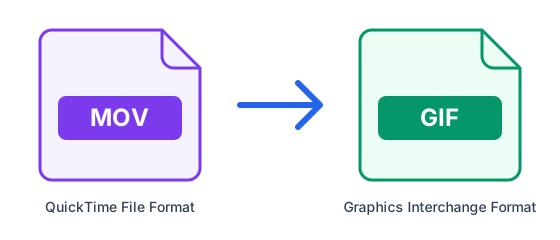
| MOV | GIF | |
|---|---|---|
| Vollständiger Name | QuickTime File Format | Graphics Interchange Format |
| Typ | Videocontainer | Rastergrafik |
| Kompression | Abhängig vom Codec | Verlustfrei |
| Entwickelt von | Apple | CompuServe |
| Dateiendung | .mov | .gif |
Was ist MOV?
MOV ist Apples QuickTime-Container und Standardformat für iPhone-Aufnahmen und Final-Cut-Pro-Exporte. Er unterstützt hochwertige Codecs wie ProRes und HEVC, ist außerhalb der Apple-Welt aber weniger verbreitet als MP4.
Was ist GIF?
GIF ist das klassische Format für kurze Animationen und Memes. Es startet automatisch und läuft in jedem Browser und Messenger in Schleife, ist aber auf 256 Farben pro Bild begrenzt und speichert Video sehr ineffizient – ein animiertes GIF ist oft um ein Vielfaches größer als derselbe Clip als MP4.
Tipps, wenn du MOV in GIF umwandelst
- GIFs haben keinen Ton und höchstens 256 Farben, daher wirkt das GIF flacher als das MOV und bleibt stumm.
- Nimm kurze Clips: Wenige Sekunden GIF können mehr wiegen als eine Minute Video.
- Für eine Website oder einen Messenger sieht ein MP4 oder WebM meist besser aus und lädt schneller als ein GIF.
- Behalte das Originalvideo; die Umwandlung in GIF lässt sich nicht verlustfrei rückgängig machen.
Häufig gestellte Fragen
- Wie kann ich MOV in GIF umwandeln?
- Lade oben deine MOV-Datei hoch, wähle GIF als Ausgabeformat und klicke auf Konvertieren. ConvertFastHub verarbeitet die Datei in der Cloud und liefert dir einen Download-Link — keine Softwareinstallation nötig.
- Ist es kostenlos, MOV in GIF umzuwandeln?
- Ja. Kostenlose Konten erhalten alle 24 Stunden 10 Konvertierungen mit Dateien bis 50 MB. Für unbegrenzte Konvertierungen, größere Dateien bis 1,5 GB und bevorzugte Verarbeitung upgrade auf ConvertFastHub Pro.
- Ist meine Datei bei der Konvertierung sicher?
- Dateien werden verschlüsselt übertragen, automatisch auf Schadsoftware geprüft (Dateien bis 200 MB), in einer isolierten Umgebung verarbeitet und automatisch gelöscht: nach 1 Stunde ohne Konto, nach 24 Stunden mit kostenlosem Konto oder nach 7 Tagen mit Pro.
- Kann ich MOV auf dem Handy in GIF umwandeln?
- Ja. Der Konverter läuft im Browser und die Arbeit erledigen unsere Server, daher funktioniert er auf Android, iPhone, Tablet und Computer gleich – ohne App-Installation.
- Brauche ich ein Konto?
- Nein. Du kannst ohne Registrierung konvertieren; das Ergebnis wird dann 1 Stunde aufbewahrt. Mit einem kostenlosen Konto sind es 24 Stunden, und du siehst deinen Konvertierungsverlauf.