MOV in MP4 umwandeln
MOV in MP4 umwandeln – kostenlos und online, ohne Installation und Wasserzeichen, mit verschlüsselter Übertragung und automatischer Löschung.
Erweiterte Optionen
Ziehe deine MOV-Datei hierher oder
MOV in MP4 umwandeln: Anleitung in 3 Schritten
- 1
Lade deine MOV-Datei hoch
Ziehe die zu konvertierende MOV-Datei hierher oder wähle sie aus.
- 2
Wähle MP4 als Ausgabe
Das Ausgabeformat ist bereits vorausgewählt — einfach bestätigen und die Konvertierung starten.
- 3
Lade deine Datei herunter
Sobald die Verarbeitung fertig ist, lade deine konvertierte MP4-Datei sofort herunter.
MOV in MP4 umwandeln: Das solltest du wissen
Wann du das brauchst
iPhone, Mac und viele Kameras nehmen im MOV-Format auf. Windows-Apps, Android-Smartphones, Videoportale und manche Schnittprogramme kommen besser mit MP4 zurecht, dem am weitesten unterstützten Videoformat.
Was dich erwartet
MOV-Dateien von iPhone und Kameras enthalten meist H.264- oder HEVC-Video mit AAC-Ton, daher werden die Spuren ohne Neukodierung ins MP4 kopiert: schnell, ohne Qualitätsverlust und mit erhaltener Ausrichtung. Ein kopiertes HEVC-Video bleibt HEVC, das manche ältere Computer ohne zusätzlichen Codec nicht abspielen.
Tipp: Läuft das MP4 auf einem älteren Computer nicht, wandle erneut um und wähle unter Erweiterte Optionen eine Auflösung: Dann wird das Video in H.264 neu kodiert, das überall läuft.
MOV oder MP4: Was ist der Unterschied?
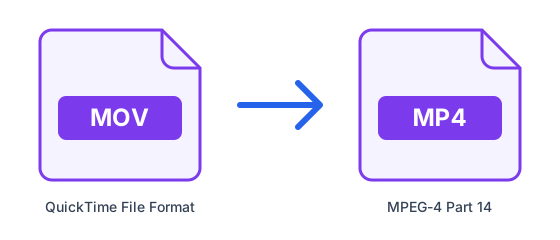
| MOV | MP4 | |
|---|---|---|
| Vollständiger Name | QuickTime File Format | MPEG-4 Part 14 |
| Typ | Videocontainer | Videocontainer |
| Kompression | Abhängig vom Codec | Abhängig vom Codec |
| Entwickelt von | Apple | MPEG (ISO/IEC) |
| Dateiendung | .mov | .mp4 |
Was ist MOV?
MOV ist Apples QuickTime-Container und Standardformat für iPhone-Aufnahmen und Final-Cut-Pro-Exporte. Er unterstützt hochwertige Codecs wie ProRes und HEVC, ist außerhalb der Apple-Welt aber weniger verbreitet als MP4.
Was ist MP4?
MP4 ist der am weitesten verbreitete Videocontainer. Er enthält meist H.264- oder H.265-Video mit AAC-Ton und läuft auf praktisch jedem Smartphone, Browser, Smart-TV und Schnittprogramm – die sicherste Wahl zum Teilen und Hochladen.
Tipps, wenn du MOV in MP4 umwandelst
- Prüfe zuerst Länge und Auflösung deiner MOV-Datei: Lange 4K-Videos brauchen mehrere Minuten und können das kostenlose Limit von 50 MB überschreiten.
- Brauchst du nur den Ton, wähle ein Audioformat wie MP3 statt MP4 – die Datei wird deutlich kleiner.
- Behalte das Originalvideo, bis du geprüft hast, dass die konvertierte Datei auf deinem Zielgerät richtig abgespielt wird.
- Untertitel und zusätzliche Tonspuren werden nicht immer von einem Container in den anderen übernommen – prüfe sie nach der Umwandlung.
Häufig gestellte Fragen
- Wie kann ich MOV in MP4 umwandeln?
- Lade oben deine MOV-Datei hoch, wähle MP4 als Ausgabeformat und klicke auf Konvertieren. ConvertFastHub verarbeitet die Datei in der Cloud und liefert dir einen Download-Link — keine Softwareinstallation nötig.
- Ist es kostenlos, MOV in MP4 umzuwandeln?
- Ja. Kostenlose Konten erhalten alle 24 Stunden 10 Konvertierungen mit Dateien bis 50 MB. Für unbegrenzte Konvertierungen, größere Dateien bis 1,5 GB und bevorzugte Verarbeitung upgrade auf ConvertFastHub Pro.
- Ist meine Datei bei der Konvertierung sicher?
- Dateien werden verschlüsselt übertragen, automatisch auf Schadsoftware geprüft (Dateien bis 200 MB), in einer isolierten Umgebung verarbeitet und automatisch gelöscht: nach 1 Stunde ohne Konto, nach 24 Stunden mit kostenlosem Konto oder nach 7 Tagen mit Pro.
- Kann ich MOV auf dem Handy in MP4 umwandeln?
- Ja. Der Konverter läuft im Browser und die Arbeit erledigen unsere Server, daher funktioniert er auf Android, iPhone, Tablet und Computer gleich – ohne App-Installation.
- Brauche ich ein Konto?
- Nein. Du kannst ohne Registrierung konvertieren; das Ergebnis wird dann 1 Stunde aufbewahrt. Mit einem kostenlosen Konto sind es 24 Stunden, und du siehst deinen Konvertierungsverlauf.