Convertire Word in PDF
Converti Word in PDF online e gratis: senza installare nulla, senza filigrana, con trasferimento cifrato ed eliminazione automatica dei file.
Trascina qui il tuo file DOCX, oppure
Come convertire Word in PDF in 3 passaggi
- 1
Carica il tuo file Word
Trascina o seleziona il file Word che vuoi convertire.
- 2
Scegli PDF come uscita
Il formato di uscita è già preselezionato: conferma e avvia la conversione.
- 3
Scarica il file
Al termine dell'elaborazione, scarica subito il tuo file PDF convertito.
Convertire Word in PDF: cosa sapere
Quando serve
Un PDF appare uguale su qualsiasi schermo e stampante, non si modifica per sbaglio ed è ciò che chiedono la maggior parte di portali, aziende e tipografie. Convertire un Word in PDF è l'ultimo passo abituale prima di inviare un curriculum, una fattura o una relazione.
Cosa aspettarsi
L'impaginazione resta fissa: pagine, immagini e tabelle appaiono come verranno stampate. I font non disponibili sul server vengono sostituiti con altri simili, il che può spostare leggermente qualche a capo. I commenti non vengono inclusi nel PDF e le macro non vengono mai eseguite.
Consiglio: Usi un font poco comune? Incorporalo prima in Word (File → Opzioni → Salvataggio → Incorpora i caratteri nel file) così il PDF mantiene esattamente la tua tipografia.
Word o PDF: qual è la differenza?
| Word | ||
|---|---|---|
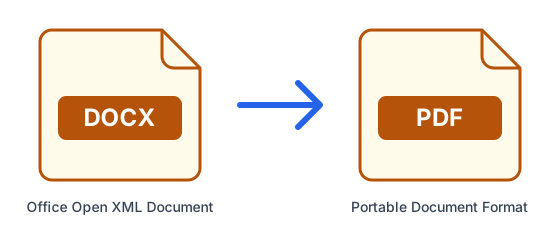
| Nome completo | Office Open XML Document | Portable Document Format |
| Tipo | Documento | Documento |
| Compressione | Integrata (ZIP/deflate) | Integrata (ZIP/deflate) |
| Sviluppato da | Microsoft (ISO/IEC 29500) | Adobe (ISO 32000) |
| Estensione | .docx |
Che cos'è Word?
DOCX è il formato predefinito di Microsoft Word da Word 2007. È uno standard aperto basato su XML che mantiene il testo completamente modificabile con stili, tabelle, immagini e commenti, e si apre anche in Google Documenti e Apple Pages.
Che cos'è PDF?
PDF conserva esattamente impaginazione, caratteri e immagini di un documento, così appare identico su qualsiasi dispositivo e stampante. È lo standard per condividere, firmare e archiviare documenti definitivi, ma è pensato per essere letto più che modificato.
Consigli per convertire Word in PDF
- I caratteri non installati sui nostri server vengono sostituiti con altri simili, quindi controlla l'impaginazione del file convertito.
- I documenti scansionati sono immagini: convertire un Word scansionato non rende il testo modificabile (serve l'OCR).
- Impaginazioni complesse, macro e oggetti incorporati potrebbero non sopravvivere a ogni conversione; ricontrolla il PDF prima di condividerlo.
- I file protetti da password non si possono convertire: rimuovi prima la password.
Domande frequenti
- Come si converte Word in PDF online?
- Carica qui sopra il tuo file Word, scegli PDF come formato di uscita e fai clic su Converti. ConvertFastHub elabora il file nel cloud e ti fornisce un link per scaricarlo, senza installare nulla.
- Convertire Word in PDF è gratis?
- Sì. Gli account gratuiti hanno 10 conversioni ogni 24 ore con file fino a 50 MB. Per conversioni illimitate, file più grandi fino a 1,5 GB ed elaborazione prioritaria, passa a ConvertFastHub Pro.
- Il mio file è al sicuro durante la conversione?
- I file viaggiano su una connessione cifrata, vengono analizzati automaticamente contro i malware (file fino a 200 MB), elaborati in un ambiente isolato ed eliminati automaticamente: dopo 1 ora senza account, 24 ore con un account gratuito o 7 giorni con Pro.
- Posso convertire Word in PDF dal telefono?
- Sì. Il convertitore funziona nel browser e il lavoro si svolge sui nostri server, quindi funziona allo stesso modo su Android, iPhone, tablet e computer, senza installare app.
- Serve un account?
- No. Puoi convertire senza registrarti; in tal caso il risultato viene conservato per 1 ora. Con un account gratuito viene conservato 24 ore e vedi la cronologia delle conversioni.