Excel in CSV umwandeln
Excel in CSV umwandeln – kostenlos und online, ohne Installation und Wasserzeichen, mit verschlüsselter Übertragung und automatischer Löschung.
Ziehe deine XLSX-Datei hierher oder
Excel in CSV umwandeln: Anleitung in 3 Schritten
- 1
Lade deine Excel-Datei hoch
Ziehe die zu konvertierende Excel-Datei hierher oder wähle sie aus.
- 2
Wähle CSV als Ausgabe
Das Ausgabeformat ist bereits vorausgewählt — einfach bestätigen und die Konvertierung starten.
- 3
Lade deine Datei herunter
Sobald die Verarbeitung fertig ist, lade deine konvertierte CSV-Datei sofort herunter.
Excel in CSV umwandeln: Das solltest du wissen
Wann du das brauchst
CSV ist die gemeinsame Sprache der Daten: Onlinebanking, Shop-Plattformen, CRMs, Newsletter-Tools und Datenbanken importieren es, und jede Programmiersprache liest es mit einer Zeile ein. Eine Tabelle als CSV zu exportieren, ist der Weg, ihre Daten an ein anderes System zu übergeben.
Was dich erwartet
Exportiert werden nur Zellwerte: Formeln werden zu ihren Ergebnissen, Formatierungen, Farben, Diagramme und Kommentare entfallen. Eine CSV-Datei enthält nur eine Tabelle, daher wird nur das erste Blatt der Arbeitsmappe umgewandelt.
Tipp: Liegen die benötigten Daten auf einem anderen Blatt, verschiebe dieses vor der Umwandlung in Excel an die erste Stelle.
Excel oder CSV: Was ist der Unterschied?
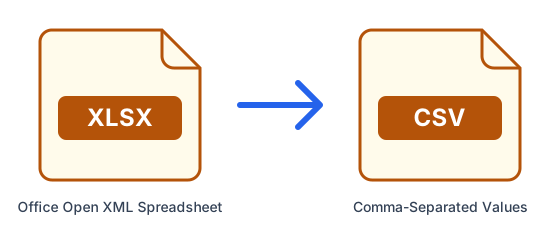
| Excel | CSV | |
|---|---|---|
| Vollständiger Name | Office Open XML Spreadsheet | Comma-Separated Values |
| Typ | Tabelle / Daten | Tabelle / Daten |
| Kompression | Integriert (ZIP/Deflate) | Keine |
| Entwickelt von | Microsoft (ISO/IEC 29500) | IETF (RFC 4180) |
| Dateiendung | .xlsx | .csv |
Was ist Excel?
XLSX ist seit Excel 2007 das Standardformat von Microsoft Excel. Es speichert Tabellenblätter, Formeln, Diagramme und Formatierung in einem offenen, XML-basierten Paket und öffnet sich auch in Google Tabellen und Apple Numbers.
Was ist CSV?
CSV speichert Tabellendaten als reinen Text: eine Zeile pro Datensatz, Werte durch Kommas getrennt. Jede Tabellenkalkulation, Datenbank und Programmiersprache liest es, daher ist es ideal für Import und Export, speichert aber keine Formeln, Formatierung oder mehrere Blätter.
Tipps, wenn du Excel in CSV umwandelst
- Schriften, die auf unseren Servern nicht installiert sind, werden durch ähnliche ersetzt – prüfe daher das Layout der umgewandelten Datei.
- Gescannte Dokumente sind Bilder: Ein gescanntes Excel wird durch die Umwandlung nicht bearbeitbar (dafür braucht es OCR).
- Komplexe Layouts, Makros und eingebettete Objekte überstehen nicht jede Umwandlung; prüfe das CSV, bevor du es weitergibst.
- Passwortgeschützte Dateien lassen sich nicht umwandeln – entferne zuerst das Passwort.
Häufig gestellte Fragen
- Wie kann ich Excel in CSV umwandeln?
- Lade oben deine Excel-Datei hoch, wähle CSV als Ausgabeformat und klicke auf Konvertieren. ConvertFastHub verarbeitet die Datei in der Cloud und liefert dir einen Download-Link — keine Softwareinstallation nötig.
- Ist es kostenlos, Excel in CSV umzuwandeln?
- Ja. Kostenlose Konten erhalten alle 24 Stunden 10 Konvertierungen mit Dateien bis 50 MB. Für unbegrenzte Konvertierungen, größere Dateien bis 1,5 GB und bevorzugte Verarbeitung upgrade auf ConvertFastHub Pro.
- Ist meine Datei bei der Konvertierung sicher?
- Dateien werden verschlüsselt übertragen, automatisch auf Schadsoftware geprüft (Dateien bis 200 MB), in einer isolierten Umgebung verarbeitet und automatisch gelöscht: nach 1 Stunde ohne Konto, nach 24 Stunden mit kostenlosem Konto oder nach 7 Tagen mit Pro.
- Kann ich Excel auf dem Handy in CSV umwandeln?
- Ja. Der Konverter läuft im Browser und die Arbeit erledigen unsere Server, daher funktioniert er auf Android, iPhone, Tablet und Computer gleich – ohne App-Installation.
- Brauche ich ein Konto?
- Nein. Du kannst ohne Registrierung konvertieren; das Ergebnis wird dann 1 Stunde aufbewahrt. Mit einem kostenlosen Konto sind es 24 Stunden, und du siehst deinen Konvertierungsverlauf.