WAV in FLAC umwandeln
WAV in FLAC umwandeln – kostenlos und online, ohne Installation und Wasserzeichen, mit verschlüsselter Übertragung und automatischer Löschung.
Ziehe deine WAV-Datei hierher oder
WAV in FLAC umwandeln: Anleitung in 3 Schritten
- 1
Lade deine WAV-Datei hoch
Ziehe die zu konvertierende WAV-Datei hierher oder wähle sie aus.
- 2
Wähle FLAC als Ausgabe
Das Ausgabeformat ist bereits vorausgewählt — einfach bestätigen und die Konvertierung starten.
- 3
Lade deine Datei herunter
Sobald die Verarbeitung fertig ist, lade deine konvertierte FLAC-Datei sofort herunter.
WAV in FLAC umwandeln: Das solltest du wissen
Wann du das brauchst
FLAC ist der Standard, um Musik und Aufnahmen verlustfrei zu archivieren: Es verkleinert WAV-Dateien deutlich, behält jedes Bit des Tons und unterstützt richtige Tags für Titel, Interpret und Album.
Was dich erwartet
Das FLAC belegt je nach Material oft etwa die Hälfte bis zwei Drittel des WAV und ergibt beim Dekodieren exakt denselben Ton. Ruhige Aufnahmen und Sprache lassen sich stärker komprimieren, dichte, laute Musik weniger.
Tipp: Die meisten Player, Smartphones und Editoren spielen FLAC; kann ein bestimmtes Gerät es nicht, behalte dafür eine WAV- oder MP3-Kopie.
WAV oder FLAC: Was ist der Unterschied?
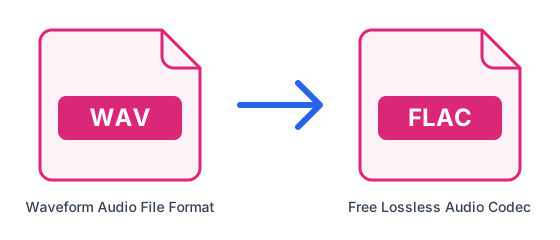
| WAV | FLAC | |
|---|---|---|
| Vollständiger Name | Waveform Audio File Format | Free Lossless Audio Codec |
| Typ | Unkomprimiertes Audio | Verlustfreies Audio |
| Kompression | Keine | Verlustfrei |
| Entwickelt von | Microsoft & IBM | Xiph.Org Foundation |
| Dateiendung | .wav | .flac |
Was ist WAV?
WAV speichert Audio unkomprimiert als PCM, genau so, wie es aufgenommen wurde. Deshalb ist es der Standard für Aufnahme, Schnitt und Mastering, wo keine Qualität verloren gehen darf – eine WAV-Datei ist aber etwa zehnmal so groß wie dieselbe Aufnahme als MP3.
Was ist FLAC?
FLAC komprimiert Audio, ohne etwas zu verwerfen: Dekodiert ist es Bit für Bit identisch mit dem Original und trotzdem meist 40–60 % kleiner als WAV. Es ist bei Audiophilen und Musikarchiven beliebt, wird aber von manchen älteren Playern und Apple-Apps nicht unterstützt.
Tipps, wenn du WAV in FLAC umwandelst
- Wer eine komprimierte Datei wie MP3 in ein verlustfreies Format umwandelt, holt verlorene Details nicht zurück – die Datei wird nur größer.
- Für Musik liefert ein verlustfreies Original (WAV oder FLAC) das beste Ergebnis in FLAC.
- Prüfe, ob dein Player, Autoradio oder Schnittprogramm FLAC unterstützt, bevor du eine ganze Bibliothek umwandelst.
- Bewahre die WAV-Originaldatei als Sicherung auf, bis du mit dem umgewandelten Audio zufrieden bist.
Häufig gestellte Fragen
- Wie kann ich WAV in FLAC umwandeln?
- Lade oben deine WAV-Datei hoch, wähle FLAC als Ausgabeformat und klicke auf Konvertieren. ConvertFastHub verarbeitet die Datei in der Cloud und liefert dir einen Download-Link — keine Softwareinstallation nötig.
- Ist es kostenlos, WAV in FLAC umzuwandeln?
- Ja. Kostenlose Konten erhalten alle 24 Stunden 10 Konvertierungen mit Dateien bis 50 MB. Für unbegrenzte Konvertierungen, größere Dateien bis 1,5 GB und bevorzugte Verarbeitung upgrade auf ConvertFastHub Pro.
- Ist meine Datei bei der Konvertierung sicher?
- Dateien werden verschlüsselt übertragen, automatisch auf Schadsoftware geprüft (Dateien bis 200 MB), in einer isolierten Umgebung verarbeitet und automatisch gelöscht: nach 1 Stunde ohne Konto, nach 24 Stunden mit kostenlosem Konto oder nach 7 Tagen mit Pro.
- Kann ich WAV auf dem Handy in FLAC umwandeln?
- Ja. Der Konverter läuft im Browser und die Arbeit erledigen unsere Server, daher funktioniert er auf Android, iPhone, Tablet und Computer gleich – ohne App-Installation.
- Brauche ich ein Konto?
- Nein. Du kannst ohne Registrierung konvertieren; das Ergebnis wird dann 1 Stunde aufbewahrt. Mit einem kostenlosen Konto sind es 24 Stunden, und du siehst deinen Konvertierungsverlauf.