Word in OpenDocument umwandeln
Word in OpenDocument umwandeln – kostenlos und online, ohne Installation und Wasserzeichen, mit verschlüsselter Übertragung und automatischer Löschung.
Ziehe deine DOCX-Datei hierher oder
Word in OpenDocument umwandeln: Anleitung in 3 Schritten
- 1
Lade deine Word-Datei hoch
Ziehe die zu konvertierende Word-Datei hierher oder wähle sie aus.
- 2
Wähle OpenDocument als Ausgabe
Das Ausgabeformat ist bereits vorausgewählt — einfach bestätigen und die Konvertierung starten.
- 3
Lade deine Datei herunter
Sobald die Verarbeitung fertig ist, lade deine konvertierte OpenDocument-Datei sofort herunter.
Word oder OpenDocument: Was ist der Unterschied?
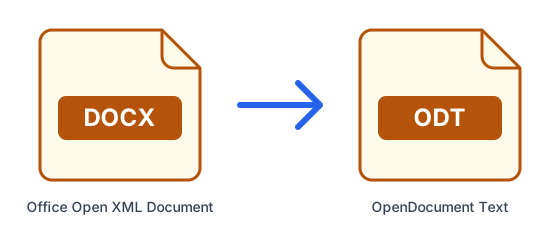
| Word | OpenDocument | |
|---|---|---|
| Vollständiger Name | Office Open XML Document | OpenDocument Text |
| Typ | Dokument | Dokument |
| Kompression | Integriert (ZIP/Deflate) | Integriert (ZIP/Deflate) |
| Entwickelt von | Microsoft (ISO/IEC 29500) | OASIS (ISO/IEC 26300) |
| Dateiendung | .docx | .odt |
Was ist Word?
DOCX ist seit Word 2007 das Standardformat von Microsoft Word. Der offene, XML-basierte Standard hält Text mit Formatvorlagen, Tabellen, Bildern und Kommentaren voll bearbeitbar und lässt sich auch in Google Docs und Apple Pages öffnen.
Was ist OpenDocument?
ODT ist das OpenDocument-Textformat, ein internationaler offener Standard und das Standardformat freier Office-Pakete. Es ist voll bearbeitbar und herstellerunabhängig; Microsoft Word und Google Docs können es öffnen, manchmal mit kleinen Layoutabweichungen.
Tipps, wenn du Word in OpenDocument umwandelst
- Schriften, die auf unseren Servern nicht installiert sind, werden durch ähnliche ersetzt – prüfe daher das Layout der umgewandelten Datei.
- Gescannte Dokumente sind Bilder: Ein gescanntes Word wird durch die Umwandlung nicht bearbeitbar (dafür braucht es OCR).
- Komplexe Layouts, Makros und eingebettete Objekte überstehen nicht jede Umwandlung; prüfe das OpenDocument, bevor du es weitergibst.
- Passwortgeschützte Dateien lassen sich nicht umwandeln – entferne zuerst das Passwort.
Häufig gestellte Fragen
- Wie kann ich Word in OpenDocument umwandeln?
- Lade oben deine Word-Datei hoch, wähle OpenDocument als Ausgabeformat und klicke auf Konvertieren. ConvertFastHub verarbeitet die Datei in der Cloud und liefert dir einen Download-Link — keine Softwareinstallation nötig.
- Ist es kostenlos, Word in OpenDocument umzuwandeln?
- Ja. Kostenlose Konten erhalten alle 24 Stunden 10 Konvertierungen mit Dateien bis 50 MB. Für unbegrenzte Konvertierungen, größere Dateien bis 1,5 GB und bevorzugte Verarbeitung upgrade auf ConvertFastHub Pro.
- Ist meine Datei bei der Konvertierung sicher?
- Dateien werden verschlüsselt übertragen, automatisch auf Schadsoftware geprüft (Dateien bis 200 MB), in einer isolierten Umgebung verarbeitet und automatisch gelöscht: nach 1 Stunde ohne Konto, nach 24 Stunden mit kostenlosem Konto oder nach 7 Tagen mit Pro.
- Kann ich Word auf dem Handy in OpenDocument umwandeln?
- Ja. Der Konverter läuft im Browser und die Arbeit erledigen unsere Server, daher funktioniert er auf Android, iPhone, Tablet und Computer gleich – ohne App-Installation.
- Brauche ich ein Konto?
- Nein. Du kannst ohne Registrierung konvertieren; das Ergebnis wird dann 1 Stunde aufbewahrt. Mit einem kostenlosen Konto sind es 24 Stunden, und du siehst deinen Konvertierungsverlauf.